> ## Documentation Index
> Fetch the complete documentation index at: https://docs.thunderphone.com/llms.txt
> Use this file to discover all available pages before exploring further.
# 埋め込み可能な音声ウィジェット
> 数行のコードで、あらゆるウェブサイトに音声AIエージェントを追加
ThunderPhone の埋め込み音声ウィジェットを使用すると、Web サイトの訪問者はブラウザから直接 AI エージェントと会話できます。電話は不要です -- ユーザーはボタンをクリックするだけで、ThunderPhone を利用したリアルタイム音声会話を開始できます。
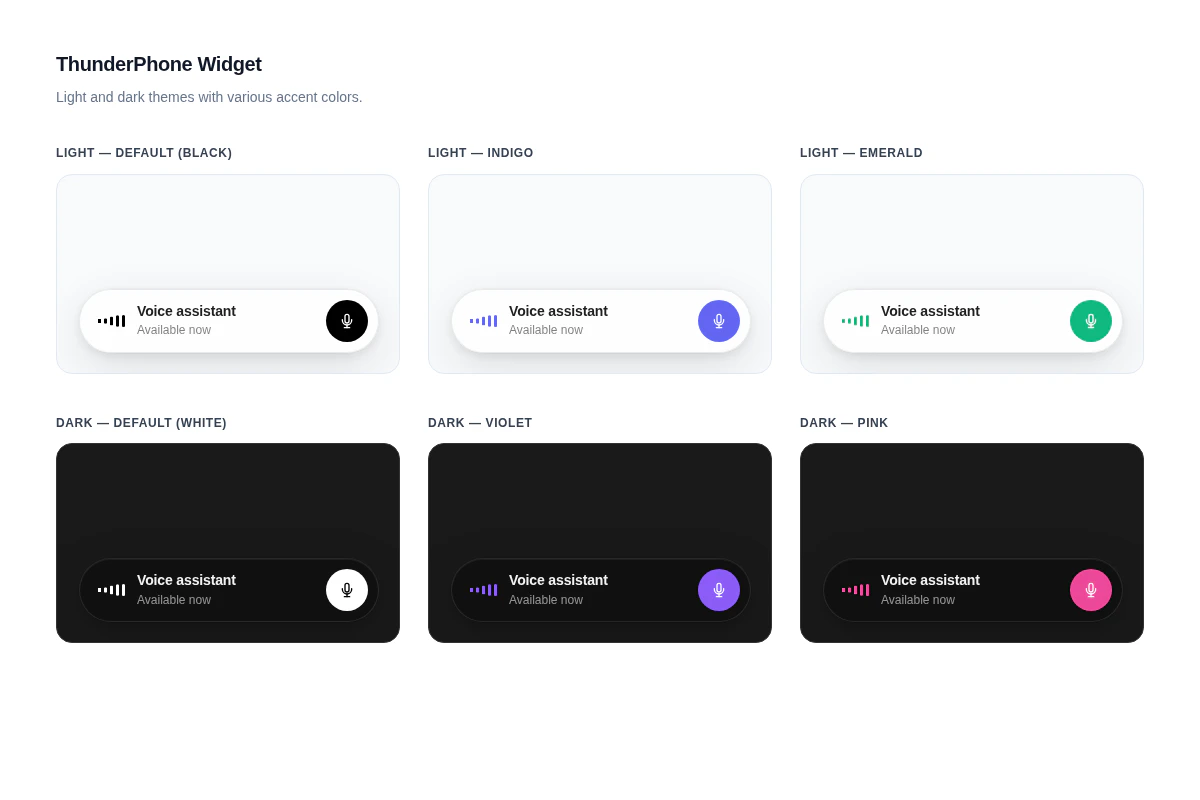
このウィジェットは、ライトテーマとダークテーマに対応するグラスモーフィックなバーとして表示され、アクセントカラーと配置をカスタマイズできます。`@thunderphone/widget` npm パッケージとして配布されており、バンドラーを使用しない環境向けに CDN からも利用できます。
 ## 前提条件
ウィジェットを埋め込む前に、[ThunderPhone ダッシュボード](https://app.thunderphone.com)で次の 3 つの手順を完了してください。
ダッシュボード設定の **開発者** に移動し、公開可能キーを作成します。公開可能キーは `pk_live_` で始まり、クライアントサイドコードに含めても安全です。
同じ開発者設定で、ウィジェットを埋め込むドメインを追加します。開発時は常に `localhost` が許可されます。ワイルドカードもサポートされています(例: `*.example.com`)。
ダッシュボードの **Web ウィジェット** に移動し、ウィジェットを作成します。公開するエージェントと使用する公開可能キーを選択します。エージェントは、公開可能キーの設定から自動的に解決されます。
公開可能キー(`pk_live_...`)は、シークレット API トークンと**同じではありません**。公開可能キーはクライアントサイドでの使用を想定して設計されており、許可したドメイン上のウィジェットセッションにスコープされます。シークレット API トークンをクライアントサイドコードで使用しないでください。
***
## クイックスタート
パッケージをインストールします。
```bash theme={null}
npm install @thunderphone/widget
```
アプリにウィジェットを追加します。
```tsx theme={null}
import { ThunderPhoneWidget } from '@thunderphone/widget'
import '@thunderphone/widget/style.css'
function App() {
return (
)
}
```
以上です。ユーザーには、ワンクリックで AI エージェントに接続できるグラスモーフィックな通話バーが表示されます。
***
## カスタマイズ
ウィジェットには、外観を設定する 4 つの props があります。
| Prop | デフォルト | 説明 |
| -------------- | ---------------------------------- | --------------------------------------------------------------------- |
| `theme` | `'light'` | 白いガラスには `'light'`、暗いガラスには `'dark'` |
| `primaryColor` | `'#000000'`(ライト)/ `'#ffffff'`(ダーク) | 開始ボタン、波形、接続中インジケーターのアクセントカラー |
| `title` | `'Voice assistant'` | ウィジェットに表示するテキスト |
| `position` | `'bottom-right'` | ビューポートの隅: `'bottom-right'`、`'bottom-left'`、`'top-right'`、`'top-left'` |
```tsx Light theme (default) theme={null}
```
```tsx Dark theme with custom color theme={null}
```
外観ではなくセッションをカスタマイズする props がさらに 3 つあります。いずれも通話開始時にセッションリクエストへ転送されます。
| Prop | 説明 |
| ---------- | -------------------------------------------------------- |
| `language` | セッションごとの言語オーバーライド -- `en`、`es`、`fr-FR` などのコードまたはロケール |
| `voice` | セッションごとの音声オーバーライド -- `maria` などの音声名 |
| `context` | エージェントに渡すページまたはサイトの事実情報コンテキスト(サーバー側で 12,000 文字に切り詰められます) |
完全な props の一覧については、[React コンポーネントリファレンス](/ja/widget/react)を参照してください。
完全にカスタムな UI を作成する場合は、[ヘッドレスフック](/ja/widget/headless-hook)を使用して、独自のインターフェースを構築しながら音声セッションを管理します。このフックは、音声に反応するビジュアライゼーションを構築するためのリアルタイム音量レベルを公開します。
***
## 統合オプション
スタックに適した統合方法を選択します。
通話コントロールとステータス表示を組み込んだ事前構築済みUIコンポーネントです。インポートしてpropsを渡すだけで完了します。
UIを完全に制御できます。独自のインターフェースを構築しながら、`useThunderPhone`フックで音声セッションを管理します。
バンドラーは不要です。静的サイト、WordPress、その他のReact以外の環境では、スクリプトタグでウィジェットを読み込みます。
***
## スタイリング
ウィジェットには、`theme` propで制御するライトテーマとダークテーマ、および`primaryColor` propで制御するアクセントカラーが組み込まれています。さらに細かくカスタマイズするには、CSSカスタムプロパティとクラスをオーバーライドします。詳細は[スタイリングガイド](/ja/widget/styling)を参照してください。
サポートが必要ですか? [support@thunderphone.com](mailto:support@thunderphone.com)までお問い合わせください。
## 前提条件
ウィジェットを埋め込む前に、[ThunderPhone ダッシュボード](https://app.thunderphone.com)で次の 3 つの手順を完了してください。
ダッシュボード設定の **開発者** に移動し、公開可能キーを作成します。公開可能キーは `pk_live_` で始まり、クライアントサイドコードに含めても安全です。
同じ開発者設定で、ウィジェットを埋め込むドメインを追加します。開発時は常に `localhost` が許可されます。ワイルドカードもサポートされています(例: `*.example.com`)。
ダッシュボードの **Web ウィジェット** に移動し、ウィジェットを作成します。公開するエージェントと使用する公開可能キーを選択します。エージェントは、公開可能キーの設定から自動的に解決されます。
公開可能キー(`pk_live_...`)は、シークレット API トークンと**同じではありません**。公開可能キーはクライアントサイドでの使用を想定して設計されており、許可したドメイン上のウィジェットセッションにスコープされます。シークレット API トークンをクライアントサイドコードで使用しないでください。
***
## クイックスタート
パッケージをインストールします。
```bash theme={null}
npm install @thunderphone/widget
```
アプリにウィジェットを追加します。
```tsx theme={null}
import { ThunderPhoneWidget } from '@thunderphone/widget'
import '@thunderphone/widget/style.css'
function App() {
return (
)
}
```
以上です。ユーザーには、ワンクリックで AI エージェントに接続できるグラスモーフィックな通話バーが表示されます。
***
## カスタマイズ
ウィジェットには、外観を設定する 4 つの props があります。
| Prop | デフォルト | 説明 |
| -------------- | ---------------------------------- | --------------------------------------------------------------------- |
| `theme` | `'light'` | 白いガラスには `'light'`、暗いガラスには `'dark'` |
| `primaryColor` | `'#000000'`(ライト)/ `'#ffffff'`(ダーク) | 開始ボタン、波形、接続中インジケーターのアクセントカラー |
| `title` | `'Voice assistant'` | ウィジェットに表示するテキスト |
| `position` | `'bottom-right'` | ビューポートの隅: `'bottom-right'`、`'bottom-left'`、`'top-right'`、`'top-left'` |
```tsx Light theme (default) theme={null}
```
```tsx Dark theme with custom color theme={null}
```
外観ではなくセッションをカスタマイズする props がさらに 3 つあります。いずれも通話開始時にセッションリクエストへ転送されます。
| Prop | 説明 |
| ---------- | -------------------------------------------------------- |
| `language` | セッションごとの言語オーバーライド -- `en`、`es`、`fr-FR` などのコードまたはロケール |
| `voice` | セッションごとの音声オーバーライド -- `maria` などの音声名 |
| `context` | エージェントに渡すページまたはサイトの事実情報コンテキスト(サーバー側で 12,000 文字に切り詰められます) |
完全な props の一覧については、[React コンポーネントリファレンス](/ja/widget/react)を参照してください。
完全にカスタムな UI を作成する場合は、[ヘッドレスフック](/ja/widget/headless-hook)を使用して、独自のインターフェースを構築しながら音声セッションを管理します。このフックは、音声に反応するビジュアライゼーションを構築するためのリアルタイム音量レベルを公開します。
***
## 統合オプション
スタックに適した統合方法を選択します。
通話コントロールとステータス表示を組み込んだ事前構築済みUIコンポーネントです。インポートしてpropsを渡すだけで完了します。
UIを完全に制御できます。独自のインターフェースを構築しながら、`useThunderPhone`フックで音声セッションを管理します。
バンドラーは不要です。静的サイト、WordPress、その他のReact以外の環境では、スクリプトタグでウィジェットを読み込みます。
***
## スタイリング
ウィジェットには、`theme` propで制御するライトテーマとダークテーマ、および`primaryColor` propで制御するアクセントカラーが組み込まれています。さらに細かくカスタマイズするには、CSSカスタムプロパティとクラスをオーバーライドします。詳細は[スタイリングガイド](/ja/widget/styling)を参照してください。
サポートが必要ですか? [support@thunderphone.com](mailto:support@thunderphone.com)までお問い合わせください。