> ## Documentation Index
> Fetch the complete documentation index at: https://docs.thunderphone.com/llms.txt
> Use this file to discover all available pages before exploring further.
# Widget de voz incorporável
> Adicione um agente de voz com IA a qualquer site com algumas linhas de código
O widget de voz incorporável do ThunderPhone permite que os visitantes do seu site conversem com um agente de IA diretamente no navegador. Não é necessária nenhuma ligação -- os usuários clicam em um botão e iniciam uma conversa por voz em tempo real com a tecnologia do ThunderPhone.
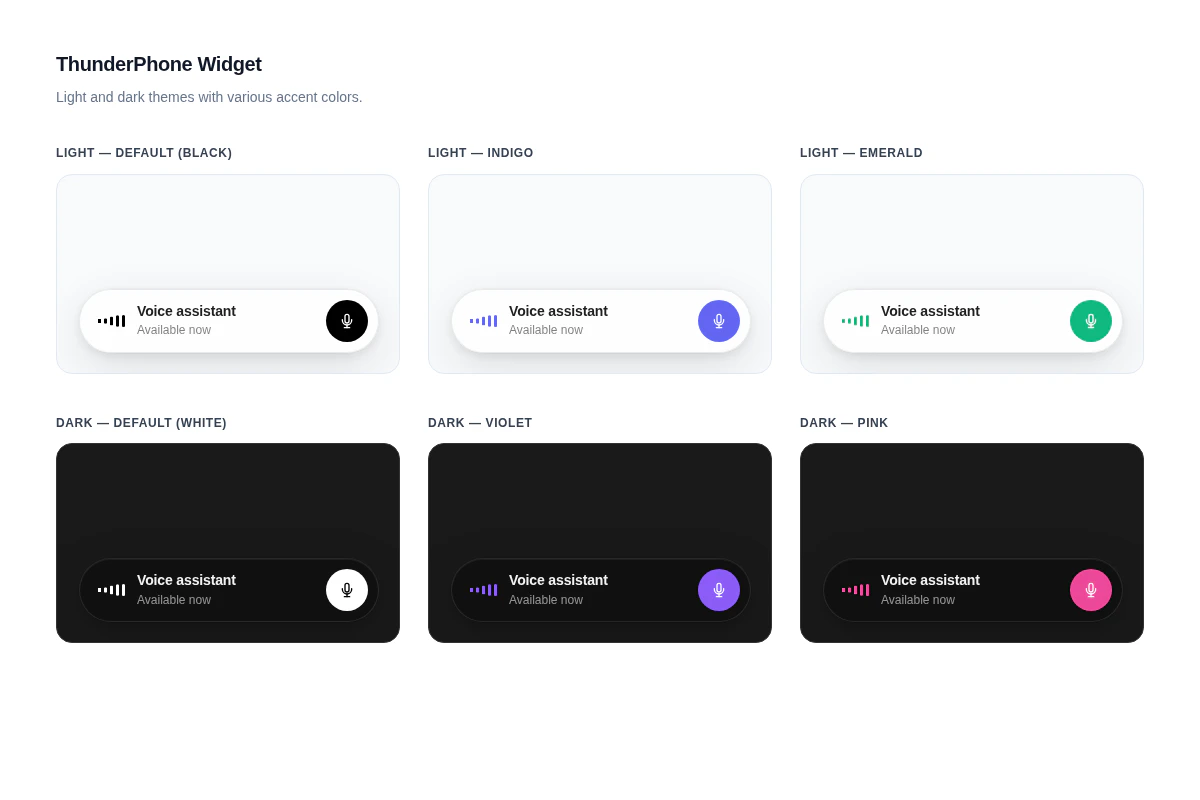
O widget é exibido como uma barra com efeito glassmorphism que se adapta a temas claros e escuros, com cores de destaque e posicionamento personalizáveis. Ele é distribuído como o pacote npm `@thunderphone/widget` e também está disponível via CDN para ambientes sem bundler.
 ## Pré-requisitos
Antes de incorporar o widget, conclua estas três etapas no [Painel do ThunderPhone](https://app.thunderphone.com):
Acesse **Desenvolvedores** nas configurações do painel e crie uma chave publicável. As chaves publicáveis começam com `pk_live_` e podem ser incluídas com segurança no código do cliente.
Nas mesmas configurações de Desenvolvedores, adicione os domínios onde o widget será incorporado. `localhost` é sempre permitido para desenvolvimento. Caracteres curinga são compatíveis (por exemplo, `*.example.com`).
Acesse **Widgets Web** no painel e crie um widget. Selecione o agente que deseja disponibilizar e a chave publicável a ser usada. O agente é resolvido automaticamente a partir da configuração da sua chave publicável.
As chaves publicáveis (`pk_live_...`) **não** são iguais aos seus tokens de API secretos. As chaves publicáveis foram projetadas para uso no cliente e são limitadas a sessões de widget nos seus domínios permitidos. Nunca use seu token de API secreto no código do cliente.
***
## Início rápido
Instale o pacote:
```bash theme={null}
npm install @thunderphone/widget
```
Adicione o widget ao seu aplicativo:
```tsx theme={null}
import { ThunderPhoneWidget } from '@thunderphone/widget'
import '@thunderphone/widget/style.css'
function App() {
return (
)
}
```
Pronto. Seus usuários verão uma barra de chamada com efeito glassmorphism que os conecta ao seu agente de IA com um único clique.
***
## Personalização
O widget tem quatro props de aparência:
| Prop | Padrão | Descrição |
| -------------- | ------------------------------------------ | --------------------------------------------------------------------------------- |
| `theme` | `'light'` | `'light'` para vidro branco, `'dark'` para vidro escuro |
| `primaryColor` | `'#000000'` (claro) / `'#ffffff'` (escuro) | Cor de destaque para o botão de iniciar, a forma de onda e o indicador de conexão |
| `title` | `'Voice assistant'` | Texto exibido no widget |
| `position` | `'bottom-right'` | Canto da viewport: `'bottom-right'`, `'bottom-left'`, `'top-right'`, `'top-left'` |
```tsx Light theme (default) theme={null}
```
```tsx Dark theme with custom color theme={null}
```
Mais três props personalizam a sessão, e não a aparência -- todas são encaminhadas para a solicitação de sessão quando uma chamada é iniciada:
| Prop | Descrição |
| ---------- | ----------------------------------------------------------------------------------------------------- |
| `language` | Substituição de idioma por sessão -- um código ou localidade como `en`, `es` ou `fr-FR` |
| `voice` | Substituição de voz por sessão -- um nome de voz como `maria` |
| `context` | Contexto factual da página ou do site passado ao agente (truncado no servidor para 12.000 caracteres) |
Consulte a [referência do componente React](/pt/widget/react) para a tabela completa de props.
Para uma interface totalmente personalizada, use o [hook headless](/pt/widget/headless-hook) para gerenciar a sessão de voz enquanto cria sua própria interface. O hook expõe níveis de áudio em tempo real para criar visualizações que reagem ao áudio.
***
## Opções de integração
Escolha o método de integração que melhor se adapta à sua stack:
Componente de UI pré-criado com controles de chamada e exibição de status integrados. Importe, passe as props e pronto.
Controle total sobre a UI. O hook `useThunderPhone` gerencia a sessão de voz enquanto você cria sua própria interface.
Não requer bundler. Carregue o widget por meio de uma tag de script para sites estáticos, WordPress e outros ambientes que não usam React.
***
## Estilização
O widget inclui temas claro e escuro integrados, controlados pela prop `theme`, e uma cor de destaque controlada pela prop `primaryColor`. Para uma personalização mais profunda, você pode substituir propriedades e classes personalizadas de CSS. Consulte o [guia de estilização](/pt/widget/styling) para ver os detalhes.
Precisa de ajuda? Entre em contato pelo [support@thunderphone.com](mailto:support@thunderphone.com)
## Pré-requisitos
Antes de incorporar o widget, conclua estas três etapas no [Painel do ThunderPhone](https://app.thunderphone.com):
Acesse **Desenvolvedores** nas configurações do painel e crie uma chave publicável. As chaves publicáveis começam com `pk_live_` e podem ser incluídas com segurança no código do cliente.
Nas mesmas configurações de Desenvolvedores, adicione os domínios onde o widget será incorporado. `localhost` é sempre permitido para desenvolvimento. Caracteres curinga são compatíveis (por exemplo, `*.example.com`).
Acesse **Widgets Web** no painel e crie um widget. Selecione o agente que deseja disponibilizar e a chave publicável a ser usada. O agente é resolvido automaticamente a partir da configuração da sua chave publicável.
As chaves publicáveis (`pk_live_...`) **não** são iguais aos seus tokens de API secretos. As chaves publicáveis foram projetadas para uso no cliente e são limitadas a sessões de widget nos seus domínios permitidos. Nunca use seu token de API secreto no código do cliente.
***
## Início rápido
Instale o pacote:
```bash theme={null}
npm install @thunderphone/widget
```
Adicione o widget ao seu aplicativo:
```tsx theme={null}
import { ThunderPhoneWidget } from '@thunderphone/widget'
import '@thunderphone/widget/style.css'
function App() {
return (
)
}
```
Pronto. Seus usuários verão uma barra de chamada com efeito glassmorphism que os conecta ao seu agente de IA com um único clique.
***
## Personalização
O widget tem quatro props de aparência:
| Prop | Padrão | Descrição |
| -------------- | ------------------------------------------ | --------------------------------------------------------------------------------- |
| `theme` | `'light'` | `'light'` para vidro branco, `'dark'` para vidro escuro |
| `primaryColor` | `'#000000'` (claro) / `'#ffffff'` (escuro) | Cor de destaque para o botão de iniciar, a forma de onda e o indicador de conexão |
| `title` | `'Voice assistant'` | Texto exibido no widget |
| `position` | `'bottom-right'` | Canto da viewport: `'bottom-right'`, `'bottom-left'`, `'top-right'`, `'top-left'` |
```tsx Light theme (default) theme={null}
```
```tsx Dark theme with custom color theme={null}
```
Mais três props personalizam a sessão, e não a aparência -- todas são encaminhadas para a solicitação de sessão quando uma chamada é iniciada:
| Prop | Descrição |
| ---------- | ----------------------------------------------------------------------------------------------------- |
| `language` | Substituição de idioma por sessão -- um código ou localidade como `en`, `es` ou `fr-FR` |
| `voice` | Substituição de voz por sessão -- um nome de voz como `maria` |
| `context` | Contexto factual da página ou do site passado ao agente (truncado no servidor para 12.000 caracteres) |
Consulte a [referência do componente React](/pt/widget/react) para a tabela completa de props.
Para uma interface totalmente personalizada, use o [hook headless](/pt/widget/headless-hook) para gerenciar a sessão de voz enquanto cria sua própria interface. O hook expõe níveis de áudio em tempo real para criar visualizações que reagem ao áudio.
***
## Opções de integração
Escolha o método de integração que melhor se adapta à sua stack:
Componente de UI pré-criado com controles de chamada e exibição de status integrados. Importe, passe as props e pronto.
Controle total sobre a UI. O hook `useThunderPhone` gerencia a sessão de voz enquanto você cria sua própria interface.
Não requer bundler. Carregue o widget por meio de uma tag de script para sites estáticos, WordPress e outros ambientes que não usam React.
***
## Estilização
O widget inclui temas claro e escuro integrados, controlados pela prop `theme`, e uma cor de destaque controlada pela prop `primaryColor`. Para uma personalização mais profunda, você pode substituir propriedades e classes personalizadas de CSS. Consulte o [guia de estilização](/pt/widget/styling) para ver os detalhes.
Precisa de ajuda? Entre em contato pelo [support@thunderphone.com](mailto:support@thunderphone.com)