> ## Documentation Index
> Fetch the complete documentation index at: https://docs.thunderphone.com/llms.txt
> Use this file to discover all available pages before exploring further.
# 可嵌入式語音小工具
> 只需幾行程式碼,即可將語音人工智慧智慧體加入任何網站
ThunderPhone 可嵌入式語音小工具可讓你的網站訪客直接從瀏覽器與 AI 智慧體交談。不需要撥打電話——使用者只要點擊按鈕,即可開始由 ThunderPhone 驅動的即時語音對話。
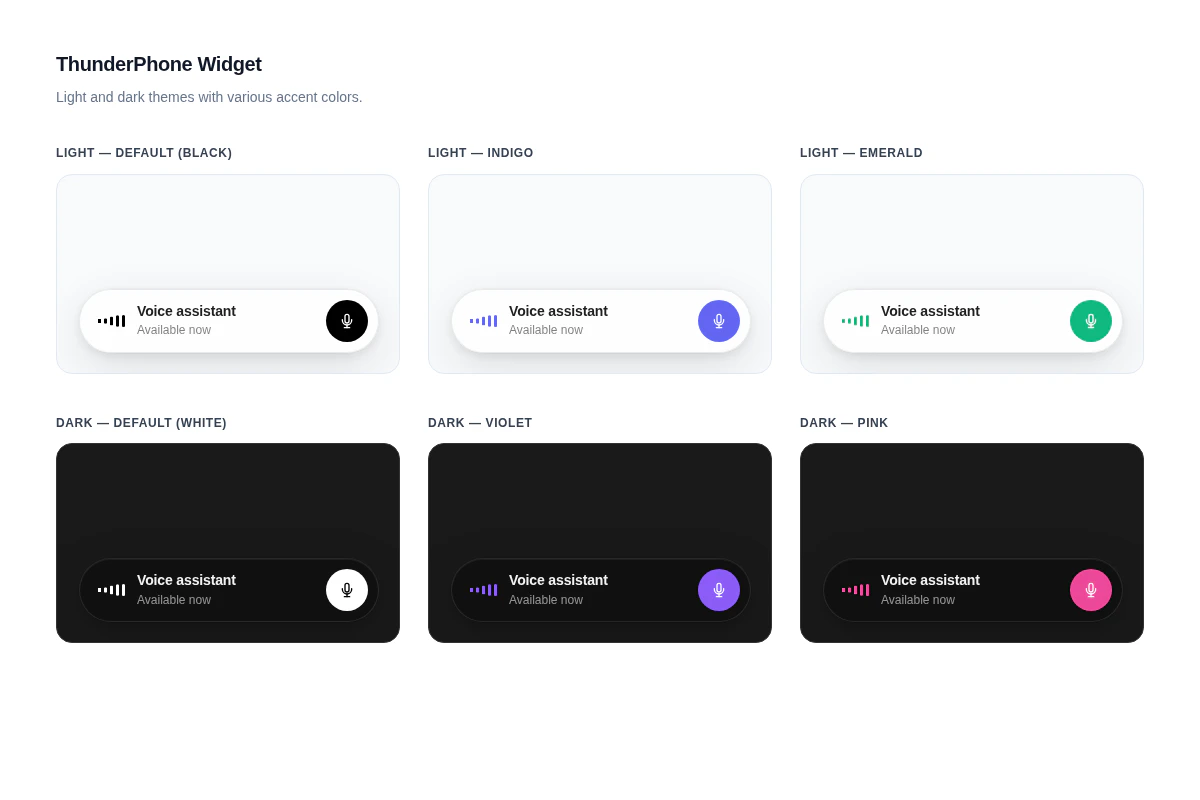
此小工具會呈現為可適應淺色與深色主題的玻璃擬態橫條,並支援自訂強調色與位置。它以 `@thunderphone/widget` npm 套件形式發布,也可透過 CDN 用於未使用打包工具的環境。
 ## 先決條件
嵌入小工具前,請先在 [ThunderPhone 控制台](https://app.thunderphone.com)完成以下三個步驟:
前往控制台設定中的 **開發人員**,並建立可公開的金鑰。可公開金鑰以 `pk_live_` 開頭,可安全地包含在用戶端程式碼中。
在相同的開發人員設定中,新增要嵌入小工具的網域。開發時一律允許使用 `localhost`。支援萬用字元(例如 `*.example.com`)。
前往控制台中的 **網頁小工具**,並建立一個小工具。選擇你要公開的智慧體及要使用的可公開金鑰。系統會根據你的可公開金鑰設定自動解析智慧體。
可公開金鑰(`pk_live_...`)**不**等同於你的私密 API 權杖。可公開金鑰專為用戶端使用而設計,且僅適用於你允許網域上的小工具工作階段。切勿在用戶端程式碼中使用私密 API 權杖。
***
## 快速開始
安裝套件:
```bash theme={null}
npm install @thunderphone/widget
```
將小工具加入你的應用程式:
```tsx theme={null}
import { ThunderPhoneWidget } from '@thunderphone/widget'
import '@thunderphone/widget/style.css'
function App() {
return (
)
}
```
完成。你的使用者將看到玻璃擬態通話橫條,只要點擊一下即可連線至你的 AI 智慧體。
***
## 自訂
此小工具提供四個外觀 prop:
| Prop | 預設值 | 說明 |
| -------------- | -------------------------------- | ----------------------------------------------------------------- |
| `theme` | `'light'` | 白色玻璃使用 `'light'`,深色玻璃使用 `'dark'` |
| `primaryColor` | `'#000000'`(淺色)/ `'#ffffff'`(深色) | 開始按鈕、波形與連線指示器的強調色 |
| `title` | `'Voice assistant'` | 顯示於小工具中的文字 |
| `position` | `'bottom-right'` | 檢視區角落:`'bottom-right'`、`'bottom-left'`、`'top-right'`、`'top-left'` |
```tsx Light theme (default) theme={null}
```
```tsx Dark theme with custom color theme={null}
```
另外三個 prop 用於自訂工作階段,而非外觀——通話開始時都會轉送至工作階段請求:
| Prop | 說明 |
| ---------- | ----------------------------------------------- |
| `language` | 每個工作階段的語言覆寫——使用如 `en`、`es` 或 `fr-FR` 的語言代碼或地區設定 |
| `voice` | 每個工作階段的語音覆寫——使用如 `maria` 的語音名稱 |
| `context` | 傳遞給智慧體的頁面或網站事實背景資訊(伺服器端會截斷為 12,000 個字元) |
請參閱 [React 元件參考資料](/zh-Hant/widget/react),取得完整的 prop 表格。
若要建立完全自訂的 UI,請使用 [無介面 hook](/zh-Hant/widget/headless-hook) 管理語音工作階段,同時建構自己的介面。此 hook 會提供即時音訊音量,供你建立隨音訊反應的視覺效果。
***
## 整合選項
選擇適合你的技術堆疊的整合方式:
預先建置的 UI 元件,內建通話控制項與狀態顯示。匯入、傳入 props,即可完成。
完整掌控 UI。`useThunderPhone` Hook 會管理語音工作階段,同時讓你建立自己的介面。
不需要打包工具。透過指令碼標籤載入小工具,適用於靜態網站、WordPress 及其他非 React 環境。
***
## 樣式設定
小工具內建由 `theme` prop 控制的淺色與深色主題,以及由 `primaryColor` prop 控制的強調色。如需更深入的自訂,你可以覆寫 CSS 自訂屬性與類別。詳情請參閱[樣式設定指南](/zh-Hant/widget/styling)。
需要協助嗎?請透過 [support@thunderphone.com](mailto:support@thunderphone.com) 聯絡我們
## 先決條件
嵌入小工具前,請先在 [ThunderPhone 控制台](https://app.thunderphone.com)完成以下三個步驟:
前往控制台設定中的 **開發人員**,並建立可公開的金鑰。可公開金鑰以 `pk_live_` 開頭,可安全地包含在用戶端程式碼中。
在相同的開發人員設定中,新增要嵌入小工具的網域。開發時一律允許使用 `localhost`。支援萬用字元(例如 `*.example.com`)。
前往控制台中的 **網頁小工具**,並建立一個小工具。選擇你要公開的智慧體及要使用的可公開金鑰。系統會根據你的可公開金鑰設定自動解析智慧體。
可公開金鑰(`pk_live_...`)**不**等同於你的私密 API 權杖。可公開金鑰專為用戶端使用而設計,且僅適用於你允許網域上的小工具工作階段。切勿在用戶端程式碼中使用私密 API 權杖。
***
## 快速開始
安裝套件:
```bash theme={null}
npm install @thunderphone/widget
```
將小工具加入你的應用程式:
```tsx theme={null}
import { ThunderPhoneWidget } from '@thunderphone/widget'
import '@thunderphone/widget/style.css'
function App() {
return (
)
}
```
完成。你的使用者將看到玻璃擬態通話橫條,只要點擊一下即可連線至你的 AI 智慧體。
***
## 自訂
此小工具提供四個外觀 prop:
| Prop | 預設值 | 說明 |
| -------------- | -------------------------------- | ----------------------------------------------------------------- |
| `theme` | `'light'` | 白色玻璃使用 `'light'`,深色玻璃使用 `'dark'` |
| `primaryColor` | `'#000000'`(淺色)/ `'#ffffff'`(深色) | 開始按鈕、波形與連線指示器的強調色 |
| `title` | `'Voice assistant'` | 顯示於小工具中的文字 |
| `position` | `'bottom-right'` | 檢視區角落:`'bottom-right'`、`'bottom-left'`、`'top-right'`、`'top-left'` |
```tsx Light theme (default) theme={null}
```
```tsx Dark theme with custom color theme={null}
```
另外三個 prop 用於自訂工作階段,而非外觀——通話開始時都會轉送至工作階段請求:
| Prop | 說明 |
| ---------- | ----------------------------------------------- |
| `language` | 每個工作階段的語言覆寫——使用如 `en`、`es` 或 `fr-FR` 的語言代碼或地區設定 |
| `voice` | 每個工作階段的語音覆寫——使用如 `maria` 的語音名稱 |
| `context` | 傳遞給智慧體的頁面或網站事實背景資訊(伺服器端會截斷為 12,000 個字元) |
請參閱 [React 元件參考資料](/zh-Hant/widget/react),取得完整的 prop 表格。
若要建立完全自訂的 UI,請使用 [無介面 hook](/zh-Hant/widget/headless-hook) 管理語音工作階段,同時建構自己的介面。此 hook 會提供即時音訊音量,供你建立隨音訊反應的視覺效果。
***
## 整合選項
選擇適合你的技術堆疊的整合方式:
預先建置的 UI 元件,內建通話控制項與狀態顯示。匯入、傳入 props,即可完成。
完整掌控 UI。`useThunderPhone` Hook 會管理語音工作階段,同時讓你建立自己的介面。
不需要打包工具。透過指令碼標籤載入小工具,適用於靜態網站、WordPress 及其他非 React 環境。
***
## 樣式設定
小工具內建由 `theme` prop 控制的淺色與深色主題,以及由 `primaryColor` prop 控制的強調色。如需更深入的自訂,你可以覆寫 CSS 自訂屬性與類別。詳情請參閱[樣式設定指南](/zh-Hant/widget/styling)。
需要協助嗎?請透過 [support@thunderphone.com](mailto:support@thunderphone.com) 聯絡我們